domingo, 3 de abril de 2011

PANEL DE CONTROL


El Panel de control está diseñado para cambiar la configuración de Windows, ya que el usuario puede en el momento que lo desee cambiar las opciones que están predeterminadas, como cambiar la hora, configurar una impresora, ajustar el teclado o ratón... Pero el Panel de control va mucho más allá, como poder agregar un nuevo hardware (haciendo uso de la tecnología Plug&Play), instalar o eliminar software, correo, fuentes, y configurar aspectos más serios del ordenador.


CONFIGURAR EL EQUIPO DE COMPUTO Y SUS DISPOSITIVOS


1.- CONFIGURAR EL ENTORNO DE TRABAJO


Para empezar podemos poner la computadora lejos de una ventana , esto para evitar que se llene de polvo debemos tomar precauciones en torno a los cables es recomedable contar con una instalacion de cable a tierra y distribuirlos acomodadamente para no ocacionar un corto circuito.

Pasando a los muebles, la silla es recomendable que sea una silla gradual que se adapte a la altura que hay entre nuestros jojos y la pantalla a find eno causar contracturas musculares.

Estos son los puntos principales que s edeben tomar en cuenta al configurar el entorno de trabajo cabe señalar que la distancia entre el monitor y nuestros ojos deve de ser entre 45-75 cm .


2.-CONFIGURAR EL TECLADO

El programa de instalación le permite a los usuarios configurar una distribución del teclado para sus sistemas. Para configurar una distribución del teclado diferente luego de la instalación, utilice la Herramienta de configuración de teclados.
Para iniciar la Herramienta de configuración de teclados, seleccione el botón Menú principal (en el panel) => Configuración del sistema => Teclado, o escriba el comando redhat-config-keyboard en el indicador de comandos

Herramienta de configuración de teclados
Seleccione una distribución de teclado desde la lista (por ejemplo, U.S. English) y pulse OK. Para que los cambios tengan efecto, debería cerrar la sesión gráfica y volver a conectarse.

3.-configurar el raton

El ratón es una herramienta que se utiliza constantemente así que es aconsejable tenerlo adaptado a nuestras necesidades lo mejor posible, por ello a continuación te enseñamos cómo configurarlo.

(botones)
Selecciona la opción configuración del menú del botón Inicio.Selecciona la opción Panel de Contol.Haz doble clic sobre el icono del ratón (mouse) se abrirá la ventana propiedades de Mouse que tienes a continuación, en la pestaña Botones tienes los parámetros que afectan a la configuración de los botones del ratón.
Por defecto el botón izquierdo del ratón es el que realiza las funciones de selección y el arrastre, pero si eres zurdo es posible que esto no te sea nada comodo, por lo que Windows Me te permite cambiar esta configuración para que sea el botón derecho el que realice estas funciones.Para invertir las funciones del botón derecho y el izquierdo en la sección de configuración de botones selecciona la opción Zurdo.
Podemos configurar también la velocidad del doble clic desplazando la flecha hacia la izquierda para hacer que el doble clic no tenga que ser tan rápido y a la derecha para lo contrario. Si quieres probarlo haz doble clic sobre la caja sorpresa de la derecha.
Si quieres que para arrastrar un objeto no necesites mantener pulsado el botón del ratón tendrás que activar la opción Activar bloqueo de clic

4.- configuracion de impresoras

Despliega el menú Inicio
Selecciona la opción Impresoras y faxes.
Si no tienes la opción Impresoras y faxes en tu menú Inicio tambien puedes llegar a ella a través del Panel de control, opción Impresoras y otro hardware Ahora, haz clic sobre el icono Agregar Impresora para iniciar el asistente que te ayudará a instalar una impresora El asistente te irá haciendo preguntas, por ejemplo, si tu impresora está conectada directamente a tu ordenador en modo local o si está en la red etc. todo es cuestion d eunos minutos :)

5.- instalar proyector de datos

Bueno básicamente (puede diferir según modelos y marcas) necesitas además de la PC un cable de extensión VGA, es un cable largo que va desde el proyector hasta la PC ó notebook (recomendado) en entre los puertos VGA. Generalmente los cañones no trabajan en altas resoluciones ni altas frecuencias, por lo tanto la configuración estándar debería funcionar bien (800x600 true color, 60hz). En el cañon debes seleccionar PC y si es notebook debes seleccionar la salida externa con la combinación de teclas adecuadas


¿ QUE ES UN SISTEMA OPERATIVO ?


Un Sistema Operativo es el software encargado de ejercer el control y coordinar el uso del hardware entre diferentes programas de aplicación y los diferentes usuarios. Es un administrador de los recursos de hardware del sistema. 
En una definición informal es un sistema que consiste en ofrecer una distribución ordenada y controlada de los procesadores, memorias y dispositivos de E/S entre los diversos programas que compiten por ellos.
A pesar de que todos nosotros usamos sistemas operativos casi a diario, es difícil definir qué es un sistema operativo. En parte, esto se debe a que los sistemas operativos realizan dos funciones diferentes. 

El sistema operativo como administrador de recursos
La otra tarea de un sistema operativo consiste en administrar los recursos de un computador cuando hay dos o más programas que ejecutan simultáneamente y requieren usar el mismo recurso (como tiempo de CPU, memoria o impresora). 
Las tareas que generalmente realiza un Sistema Operativo son las siguientes:
-Realizar el interfaz sistema-usuario.
-Compartir los recursos de Hardware entre los usuarios.
-Permitir a los usuarios compartir sus datos entre ellos.
-Prevenir que las actividades de un usuario no interfieran en las de los demás usuarios.
-Calendarizar los recursos de los usuarios.
-Facilitar el acceso a los dispositivos de E/S.
-Recuperarse de fallas o errores.
-Llevar el control sobre el uso de los recursos.
-Entre otras. 

MANIPULACION DE LOS MEDIOS DE ALMACENAMIENTO


DISQUETES:

El disco flexible original medía 8 pulgadas, es decir 20cm. Fueron anteriores al ordenador de mesa y intercambiaban datos entre los antiguos y enormes ordenadores. Su capacidad era limitada, sólo 160 kilobytes y como todo medio magnético, era vulnerable a la manipulación. Su nombre fue escogido para ser similar a la palabra "casete”, gozaron de una gran fama durante los años ochenta y noventa, usándose en ordenadores domésticos y personales para distribuir software, transferir datos entre ordenadores y realizar pequeñas copias de seguridad.


DVD:

También conocido como "Digital Vérsatele Disc" o "Disco Versátil Digital", anteriormente llamado "Digital Video Disc" o "Disco de Video Digital" es un formato de almacenamiento óptico que puede ser usado para guardar datos, incluyendo películas con alta calidad de vídeo y audio. Se asemeja a los discos compactos en cuanto a sus dimensiones físicas (diámetro de 12 u 8 cm), pero están codificados en un formato distinto y a una densidad mucho mayor. El DVD tiene la característica de estar formado por dos discos unidos entre sí, es por este motivo que podemos encontrar soportes DVD de doble cara que permiten lógicamente el doble de capacidad, aunque en el caso de ser de una sola cara, es compensado por una capa de policarbonato para mantener la rigidez. Este es el motivo por el cual el láser del DVD difiere del láser del CD, en el DVD la longitud de onda de dicho láser es más pequeña, de esta manera el rayo es mas " fino "y preciso. El DVD está compuesto 5 Capas: *Capa para Impresión *Capa de Policarbonato *Capa Reflectora *Capa Semi-Reflectora *Capa de Policarbonato DVD-ROM

MEMORIA FLASH:La memoria flash es una forma evolucionada de la memoria EEPROM que permite que múltiples posiciones de memoria sean escritas o borradas en una misma operación de programación mediante impulsos eléctricos, frente a las anteriores que sólo permite escribir o borrar una única celda cada vez. Por ello, flash permite funcionar a velocidades muy superiores cuando los sistemas emplean lectura y escritura en diferentes puntos de esta memoria al mismo tiempo.Las memorias flash son de tipo no volátil, esto es, la información que almacena no se pierde en cuanto se desconecta de la corriente, una característica muy valorada para la multitud de usos en los que se emplea este tipo de memoria. [] Los principales usos de este tipo de memorias son pequeños dispositivos basados en el uso de baterías como teléfonos móviles, PDA, pequeños electrodomésticos, cámaras de fotos digitales, reproductores portátiles de audio, etc.Las capacidades de almacenamiento de estas tarjetas que integran memorias flash comenzaron en 512 MB pero actualmente se pueden encontrar en el mercado tarjetas de hasta 16 GB por parte de la empresa A-DATA.La velocidad de transferencia de estas tarjetas, al igual que la capacidad de las mismas, se ha ido incrementando progresivamente. La nueva generación de tarjetas permitirá velocidades de hasta 7-30 MB/s.


Los discos "duros" son los medios de almacenamiento dentro de las unidades de disco duro. Estos discos son laminas rígidas recubiertas de un material capaz de aceptar cargas magnéticas. Normalmente giran a una velocidad de tres a cuatro mil vueltas por minuto, unas diez veces más rápido que un disquete. Una unidad de disco duro típica tiene varias láminas, cada una con uno o más cabezales de lectura/escritura. Los discos duros son capaces de almacenar mucha más información que los disquetes, con capacidades que rondan los 10 gigabytes o más.

Un disco duro contiene un medio de grabación integrado así como el interface necesario para acceder lo y manipularlo. Normalmente ocupa una unidad interna, pero también puede ser una unidad externa, conectada al ordenador mediante cables. La unidad utiliza cabezales de lectura-escritura para reconocer y manipular los datos magnéticos. Un motor hace girar los discos para que el cabezal de lectura/escritura pueda acceder a los sectores de datos.Su gran capacidad de almacenamiento y rápido acceso han convertido las unidades de disco duro en un elemento esencial. Permiten la utilización de grandes programas sin necesidad de intercambiar discos. Los discos duros habitualmente tienen capacidades que varían de 10 megabytes a varios gigabytes.
El disco es el medio que usa el sistema operativo DOS para registrar físicamente toda la información asociada a los archivos y directorios. El sistema operativo puede trabajar sobre cualquier tipo de discos, ya sean disquetes o discos duros.
Usando la comparación con un archivador, un disco puede verse como una gaveta o el mueble donde están guardados los documentos y carpetas.


viernes, 4 de marzo de 2011

REGLAMENTO DE LABORATORIO DE COMPUTO CBTIS 77

1. Los laboratorios de Cómputo permanecerán abiertos de las 8:00 a.m. a las 3:00 p.m. de lunes a viernes .

2. Los alumnos que permanezcan en los laboratorios de Cómputo deberán de sujetarse a las indicaciones
del Docente responsable del Laboratorio en ese momento. De lo contrario, se aplicaran las sanciones correspondientes.

3. Podrán tener acceso a los laboratorios de Cómputo Docentes y alumnos del CBTIS No. 77

4. Los alumnos que soliciten ingreso al Centro de Cómputo deberán sujetarse
l horario disponible.

5. Durante las horas de clase ninguna persona ajena al grupo podrá tener acceso al Centro de Cómputo.

6. Los programas de entretenimiento, juegos y similares, ya sea vía web, en unidades removibles o programas instalados, quedan estrictamente prohibidos. Ningún usuario está autorizado a cambiar la configuración del equipo o hacer instalaciones de programas en cualquiera de los Laboratorios de Cómputo.

7. El estudiante que afecte, y / o modifique la apariencia y la funcionalidad del mobiliario perteneciente a los laboratorios de cómputo, será sometido a la sanción correspondiente a la falta cometida.

8. Todo usuario que muestre conductas inapropiadas dentro de las instalaciones del laboratorio que altere el normal funcionamiento de los laboratorios se expone a que la sanción correspondiente le sea aplicada.

9. El laboratorio es un centro de trabajo; por lo tanto, comer, ingerir líquidos, fumar o cualquier acción impropia para el lugar será considerado como atentatorio contra el equipo y las personas allí reunidas, lo que obligará al encargado de cómputo a tomar las medidas necesarias para corregir este abuso.

10. No se permite el uso de las capacidades de audio del equipo para la ejecución de los formatos mp3, mp2, wav, midi y similares, con usos diferentes al educativo dentro de las instalaciones de los laboratorios de cómputo. Lo mismo, aplica para el uso de programas de 'Chat' en tiempo real como Messenger y similares. Cualquier usuario que sea observado incumpliendo estas disposiciones se le suspenderá por ese día en cualquiera de los laboratorios. Si vuelve a repetir la conducta se le aplicarán las sanciones respectivas.

11.No se permite la utilización del equipo, del laboratorio para ver, distribuir, grabar y / o modificar material indecente en cualquiera de sus formas. Si un usuario es sorprendido en esta situación, se le aplicarán las sanciones que el caso amerite.

12.Cualquier estudiante que maltrate el equipo, será sancionado de acuerdo a las disposiciones correspondientes.

13. Todo estudiante que sea sorprendido sustrayendo parte del equipo o mobiliario de cómputo será remitido inmediatamente a la Dirección para que se apliquen las sanciones correspondientes al hecho.

14. Si faltase algún equipo o pieza en alguno de los laboratorios, los Encargados deberán reportarlo INMEDIATAMENTE, y se dividirá Equitativamente el costo de la pieza o equipo entre los usuarios del turno correspondiente según el inventario de costo del CBTis No. 77.

15. Las fallas del equipo y programas se deben notificar inmediatamente al encargado del laboratorio de cómputo. Lo anterior aplica tanto a profesores como alumnos. Ningún usuario del laboratorio está autorizado para realizar reparaciones en los equipos, y de hacerlo, será sancionado.

16.Los encargados de laboratorios no serán en ningún momento responsable en caso de pérdida de información que se encuentre en los discos duros de las computadoras, pues otros usuarios también tienen acceso a éste.

17.Las clases teóricas y prácticas se dictarán en los laboratorios únicamente en presencia del Profesor del curso. Ningún estudiante de otro curso o particular tendrá acceso, al Laboratorio de cómputo en dicho momento, a menos que el profesor de turno así lo conceda.

18. Si alguna computadora sufre daños por negligencia del usuario, este cubrirá los gastos que se ocasionen para repararla.

19. Cualquier punto no previsto en este reglamento, será resuelto por la dirección de este plantel o el encargado de los laboratorios de cómputo.

INSTALACION DE UN EQUIPO DE OCMPUTO CONFORME A LAS NORMAS DE SEGURIDAD E HIGIENE

1.- Asegúrese de que su computadora está apagada.

2. Localice un puerto serie libre de 9 pines.


3. Conecte el conector serie Del mouse en el puerto serie, apriételos tornillos. Precaución: El conector serie solo se ajusta en una dirección en el puerto, no lo fuerce.
4. Encienda su computadora.

Instalación del Software Nota: Antes de instalar el software Mouse Driver Versión
4.1,verifique si su sistema DOS o Windows ha sido configurado para otro mouse. Si esta presente otro Software mouse, retírelo. En la actualización de los archivos del sistema, su computadora tratará de identificar y remover otros drivers para prevenir conflictos con el driver AMOUSE. Esto permite al desinstalador del mouse el reconocerque parámetros son necesarios dejar en el sistema. No edite el texto REM (de instalación delmouse) o la facilidad de desinstalación podría no trabajar adecuadamente. Si usted retiró el Software de otro mouse, debe reiniciar su computadora para que los nuevos valores tengan efecto.
1.1
Ubicar el lugar adecuado, uso de mobiliario y equipo de ergonómico de acuerdo a las Políticas de seguridad e higiene.
1.2 como conectar los diferentes dispositivos.
En cuanto a hardware basico (teclado, mouse, monitor, y las piezas internas del case, Hdd, DVD, ram, etc)
El equipo tiene que estar completamente apagado, luego identificas el puerto o la muesca donde va cada dispositivo, generalmente traen una guia para saber colocarla. Si es un dispositivo con software, tienes que instalar el software y luego el asistente te pedira que conectar el dispositivo (cel, printer, etc).
1.3 transladar el equipo de computo según reglas de seguridad.
Nunca muevas el equipo cuando este prendido, asegúrate antes de moverlo de que este apagado, desconectado de la corriente eléctrica y desconecta todos los componentes de ella como el ratón, teclado, monitor, impresora, etc.
El mejor traslado de un equipo de cómputo es en una caja de cartón resistente y empaques de hielo seco, esto es, para evitar que los movimientos de la computadora afecten partes internas o externas de la misma.


Evita movimientos bruscos o golpes al equipo de cómputo, ya que pueden afectar en sus piezas internas y/o en los plásticos externos, vidrio del monitor, tela de las bocinas, etc., así mismo evita el contacto de la computadora con cualquier tipo de líquido (agua, refresco, café, líquidos corrosivos, etc.).
Mantén el equipo en un lugar seco y fresco ya que el calor o la exposición al sol le  puede afectar piezas internas al CPU y monitor.
1.4 utilizar los equipos de protección contra variaciones de corrientes (regulador, supresor de picos y no break). 
Nuestro estilo de vida ha hecho imposible que vivamos sin computadoras, pero con la tecnología viene la dependencia. Dependencia a que vendedores construyan y entreguen que nos aseguran que el trabajo se haga, dependencia en que el equipo siga funcionando si alto costos de mantenimiento, pero lo mas importante que la tecnología trae consigo es la dependencia a tecnología mas limpia y eficiente.

TIERRA FISICA
IMPORTANCIA DE LA TIERRA FÍSICA EN LAS INSTALACIONES ELÉCTRICAS:
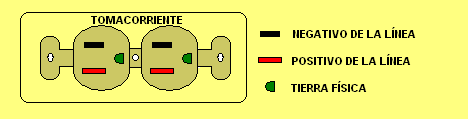
El concepto tierra física, se aplica directamente a un tercer cable, alambre, conductor, como tu lo llames y va conectado a la tierra propiamente dicha, o sea al suelo, este se conecta en el tercer conector en los tomacorrientes, a estos tomacorrientes se les llama polarizados.


Instalación de Tierra física
La instalación a Tierra física se realiza en el terreno inmediato donde se hizo la instalación del equipo con la finalidad de que al originarse las descargas ya mencionadas, estas sean confinadas en forma de ondas para que se dispersen en el terreno subyacente y la carga que fluye hacia la tierra física se disipe.
Una instalación de tierra física idealmente interconecta las redes eléctricas, la estructura metálica del edificio, las tuberías metálicas y pararrayos.
El tipo de instalación dependerá del tipo de terreno y el uso de energía de cada lugar

El tercer cable de tierras físicas
El concepto de tierra física se aplica concretamente a un tercer cable o alambre conductor que va conectado a la tierra o al suelo, éste se conecta en el tercer conector de los tomacorrientes a los que se le llama polarizados. En si, una tierra física es todo un conjunto de elementos necesarios para una adecuada instalación.
La tierra física protegerá a todo el equipo conectado a un tomacorriente de cualquier sobrecarga que se pudiera originar y así mismo brindará seguridad y tranquilidad a los habitantes de la casa.
Es importante mencionar al hablar de tierras físicas que sobre todo se busca el máximo aprovechamiento de la potencia de entrada a los aparatos y equipos, así como la compatibilidad y acoplamiento efectivo entre las fuentes de energía y las cargas eléctricas ya que es común encontrar

COMPONENTES DE UN EQUIPO DE COMPUTO

El Gabinete:

Este componente es necesario en todo computador, es el que tiene incorporado dentro la mayoría de los componentes necesarios para el funcionamiento de este y que nunca especificamos a la hora de comprar un equipo. Si compramos un equipo de "marca" o compramos un equipo de una cadena de tiendas de informática, el gabinete o caja está servida, y raramente existe la opción de hacer algún cambio, excepto, en muy pocos casos, elegir entre un gabinete de sobremesa o una mini/semi-torre o una torre.

Fuente de Alimentación
Por supuesto una fuente AT para una placa AT y una fuente ATX para una placa ATX, aunque hay que tener en cuenta que muchas placas AT modernas tienen un conector adicional para fuente ATX, la caja debe traer distintas tapas para los conectores, entre ellas una para conectores de placa AT. Muchas personas identifican la fuente AT porque poseen dos conectores que van a la placa base y la ATX porque solo poseen un conector y el apagado de la placa base es automático

3. MAIN BOARD, MOTHER BOARD, BOARD O TARJETA PRINCIPAL
La Tarjeta Madre, también conocida como Tarjeta Principal, Mainboard, Motherboard, etc. es el principal y esencial componente de toda computadora, ya que allí donde se conectan los demás componentes y dispositivos del computador.
La Tarjeta Madre contiene los componentes fundamentales de un sistema de computación. Esta placa contiene el microprocesador o chip, la memoria principal, la circuitería y el controlador y conector de bus.

4. El Microprocesador en las Computadoras
Un sistema de computadora cuenta con una unidad que ejecuta instrucciones de programas. Esta unidad se comunica con otros dispositivos dentro de la computadora, y a menudo controla su operación. Debido al papel central de tal unidad se conoce como unidad central de procesamiento (microprocesador), o CPU (Central processing unit).
Dentro de muchas computadoras, un dispositivo como una unidad de entrada, o uno de almacenamiento masivo, puede incorporar una unidad de procesamiento propia, sin embargo tal unidad de procesamiento, aunque es central para su propio subsistema, resulta claro que no es "central" para el sistema de computadora en su conjunto. Sin embargo, los principios del diseño y operación de una CPU son independientes de su posición en un sistema de computadora. Este trabajo estará dedicado a la organización del hardware que permite a una CPU realizar su función principal: traer instrucciones desde la memoria y ejecutarlas.

EL DISCO DURO


El disco duro es el dispositivo en donde se almacena la información de manera permanente, pero puede ser borrada cuando sea necesario.

El teclado

El teclado es un componente al que se le da poca importancia, fundamentalmente en las computadoras clónicas (armadas). Aun así es un componente muy importante, ya que es el que permitirá nuestra relación con el PC, es más, junto con el mouse son los responsables de que podamos comunicarnos en forma fluida e inmediata con nuestra PC.

El ratón o Mouse

El ratón o mouse es un dispositivo que ayuda al usuario a navegar dentro de la interfaz gráfica del computador. Conectado a ésta por un cable, por lo general está acoplado de tal forma que se puede controlar el cursor en la pantalla, moviendo el ratón sobre una superficie plana en donde los ejes puedan rotar tanto a la derecha como a la izquierda.

El monitor

El monitor es un dispositivo periférico de salida y muy importante en la computadora, es la pantalla en la que se ve la información. Podemos encontrar básicamente dos tipos de monitores: uno es el CRT basado en un tubo de rayos catódicos como el de los televisores y el otro es el LCD, que es una pantalla plana de cristal líquido como la de las calculadoras, teléfonos celulares o agendas electrónicas. Los monitores son muy similares en cuanto a su forma física y posición de botones de control.

La impresora

La impresora es un dispositivo periférico de salida que nos permite realizar impresiones en papel, para así tener respaldo de archivos y presentaciones. La impresión es muy importante cuando necesitamos realizar una carta, un proyecto o cualquier tipo de información, que a pesar de estar bien presentada digitalmente, en algún momento necesitaremos plasmar el resultado final en papel.